Landkarte oder Wanderkarte digitalisieren: So wird jedes Kartenblatt zur digitalen Live-Karte
Wanderfolder vom Tourismusverband, AV-Kartenblätter, gescannte Topokarten, alte Landkarten und historische Blätter — die besten Karten schaffen es oft nie in eine Karten-App. NomadTracks ändert das: Karte importieren oder abfotografieren, mit ein paar Kontrollpunkten in der Welt verankern, und ab dann verhält sie sich wie jede andere Karte — mit deiner Live-Position darauf.
Zwei Wege führen ans Ziel: Bereits georeferenzierte PDFs und TIFFs (mit eingebetteten Koordinaten) importieren sich mit einem Tipp. Alles andere — auch das Foto einer Papierkarte — georeferenzierst du selbst, in etwa zwei Minuten.
NomadTracks gratis laden — iOS & Android
Karte importieren oder abfotografieren
Öffne den Tab Karten und tippe auf +. Wähle ein PDF oder TIFF aus „Dateien“ — oder nimm die Kamera-Option und fotografiere deine Papierkarte ab: flach aufgelegt, gleichmäßig beleuchtet, möglichst senkrecht von oben. Georeferenzierte PDFs und TIFFs werden automatisch erkannt und sind sofort einsatzbereit.
Den Kontrollpunkt-Editor öffnen
Bei einem gewöhnlichen Bild oder PDF öffnet NomadTracks den Kontrollpunkt-Editor: oben deine Karte, unten die Live-Weltkarte.
Den ersten Kontrollpunkt setzen
Tippe auf einen Punkt deiner Karte, den du exakt wiedererkennst — eine Wegkreuzung, einen Gipfel, eine Brücke. Dann tippe denselben Punkt auf der Livekarte an. Dieses Paar ist Kontrollpunkt 1.
Drei, vier Punkte — gut verteilt
Wiederhole das für mindestens 3–4 Punkte, verteilt über das ganze Blatt — die Ecken eignen sich gut. Je weiter die Streuung, desto besser die Ausrichtung. Jeder nummerierte Marker lässt sich nachträglich verschieben, ohne seine Koordinate zu verlieren.
Genauigkeit ablesen
Der RMS-Wert beschreibt, wie gut die ausgerichtete Karte zu den Kontrollpunkten passt. Er garantiert keine bestimmte Genauigkeit in der Natur. Prüfe auch markante Stellen abseits deiner Kontrollpunkte und korrigiere falsch gesetzte Punkte.
Auf der Tour verwenden
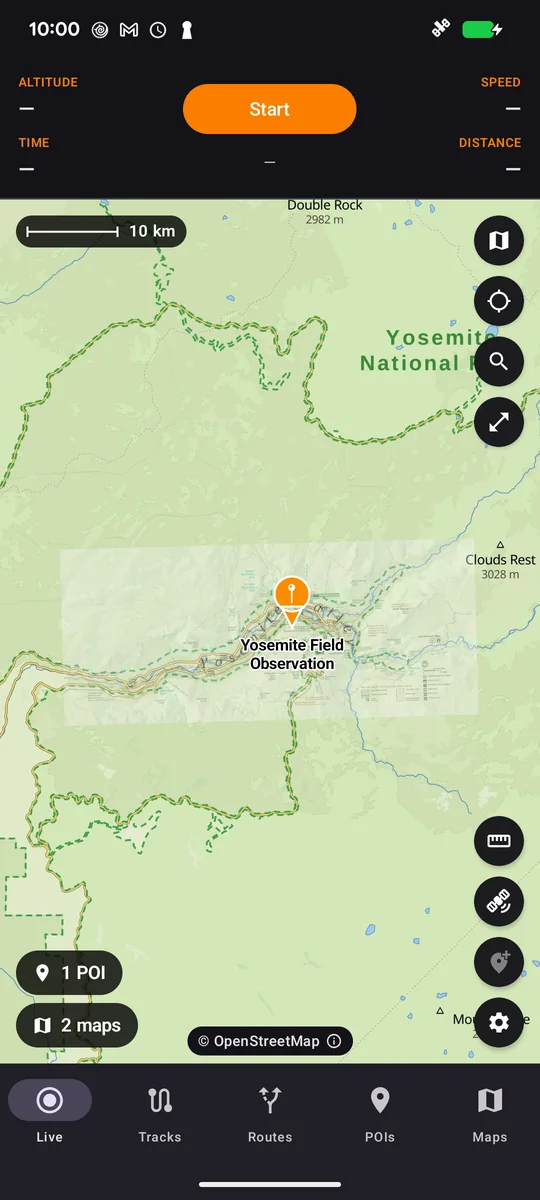
Karte speichern und als Overlay aktivieren. Deine Live-Position, Tracks und Wegpunkte erscheinen jetzt auf deiner eigenen Karte — und weil sie am Gerät liegt, funktioniert alles ohne jeden Empfang. Regionale Kartenblätter fürs südliche Afrika gibt es zum Beispiel von InfoMap.
Android-Beispiel: Yosemite Valley
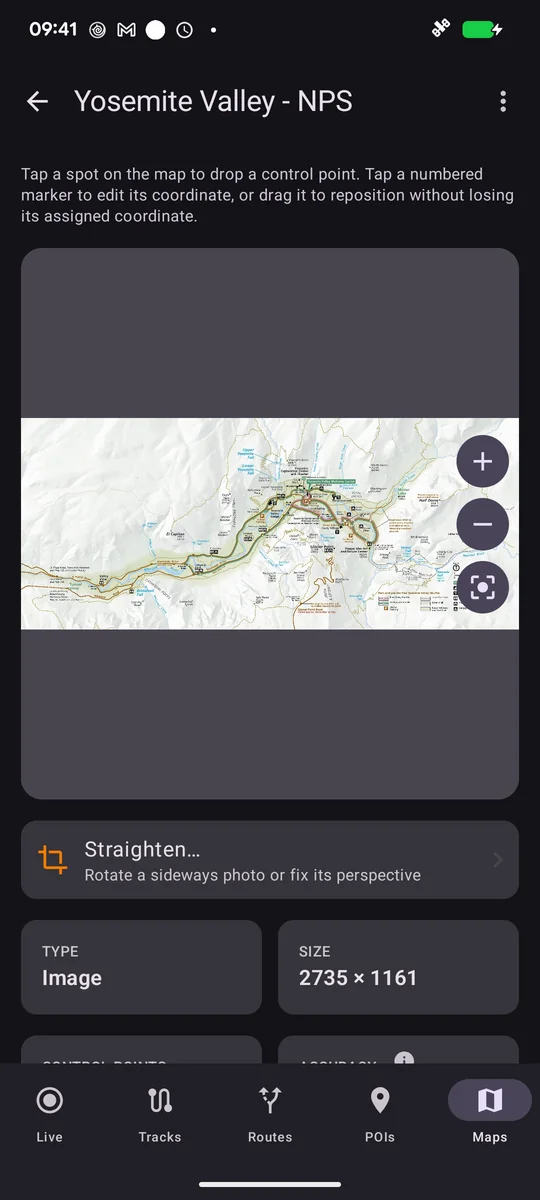
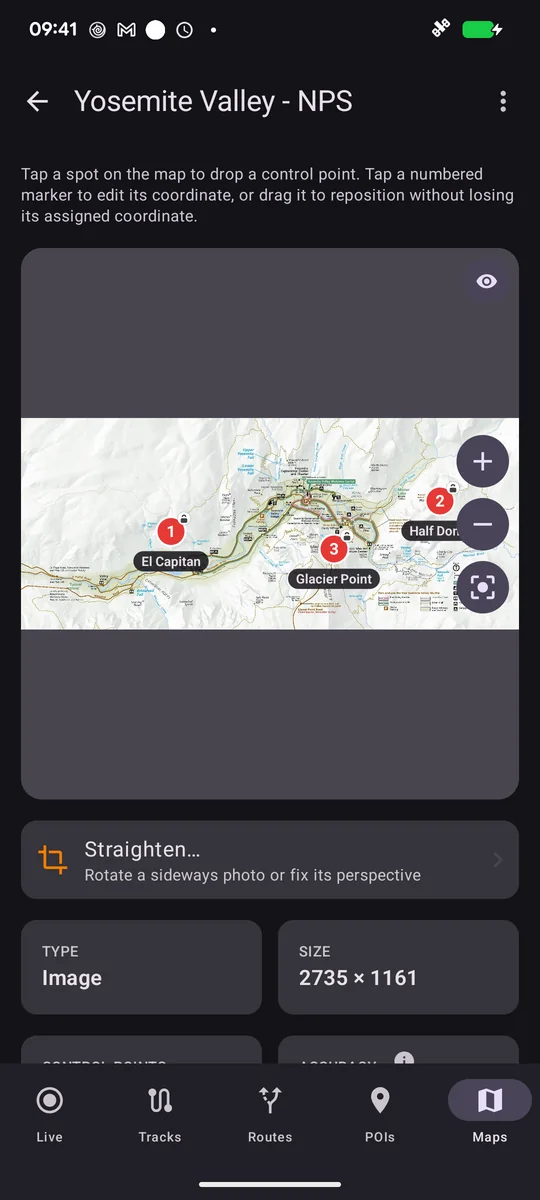
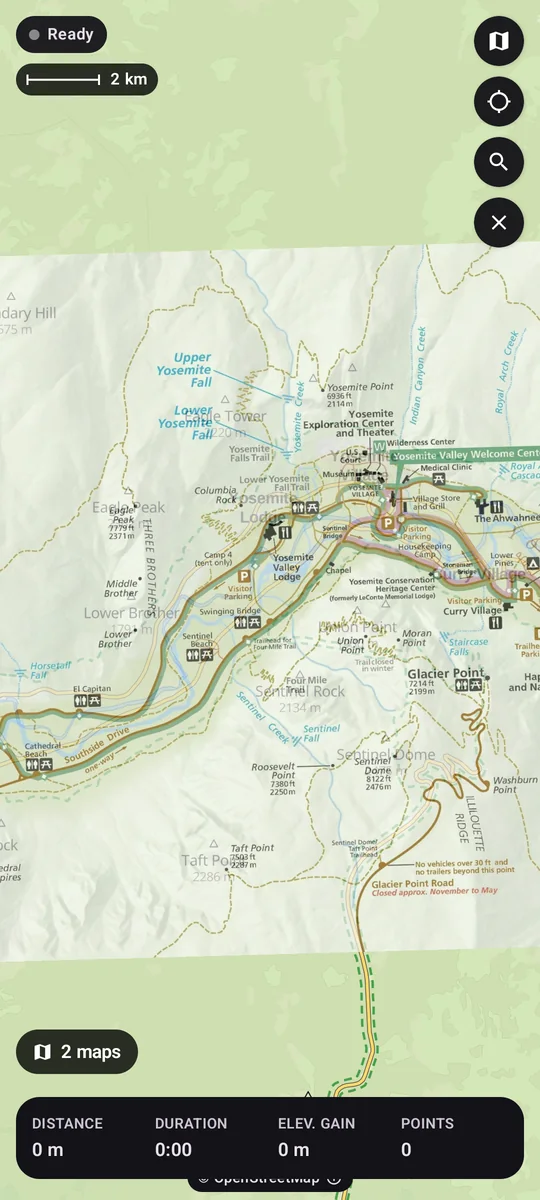
Importiere das Kartenbild über Maps → + → Import Custom Map → From Photo Library. Tippe auf einen eindeutig erkennbaren Punkt im Bild und gib die passenden Koordinaten ein. Verteile mindestens drei Kontrollpunkte über das Blatt. Im Beispiel dienen El Capitan, Half Dome und Glacier Point als Bezugspunkte; die Koordinaten wurden mit der georeferenzierten Vorlage des Herausgebers abgeglichen. Kartenquelle: National Park Service. Die Abbildungen zeigen die englische Android-Oberfläche.
Deckkraft der eigenen Karte ändern
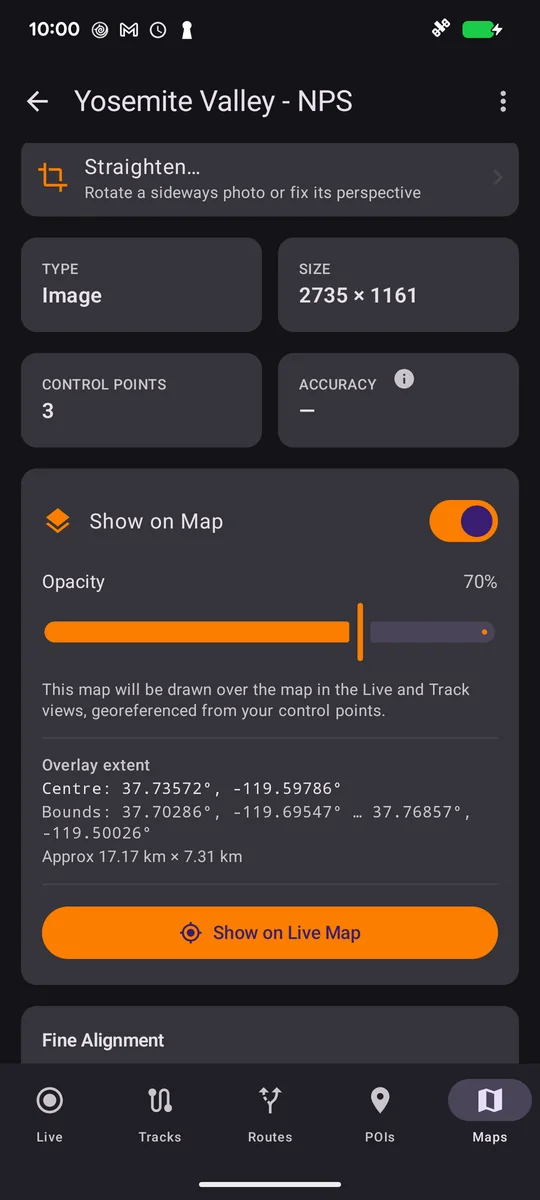
Mit Opacity in den Kartendetails machst du die darunterliegende Karte sichtbar. Show on Live Map öffnet das Ergebnis auf der Livekarte.
Die Vorlage: scannen oder abfotografieren
Die halbe Genauigkeit entsteht, bevor du die App überhaupt öffnest. Eine Karte, die schief, wellig oder im Schatten fotografiert wurde, lässt sich zwar georeferenzieren, sitzt aber nie so sauber wie ein plan aufgenommenes Blatt. Drei Dinge helfen am meisten: Das Blatt flach auflegen — notfalls mit Büchern beschweren, damit Falze verschwinden. Gleichmäßiges Licht ohne harte Schlagschatten, am besten Tageslicht von der Seite oder ein bewölkter Tag am Fenster. Und die Kamera möglichst senkrecht über die Blattmitte halten, statt aus dem Winkel zu fotografieren.
Bei großen Kartenblättern, die nicht auf einmal aufs Foto passen, hast du zwei Möglichkeiten: entweder in mehreren Teilen digitalisieren und jedes Stück einzeln georeferenzieren — die Blätter lassen sich in NomadTracks nebeneinander als Ebenen nutzen — oder nur den Ausschnitt aufnehmen, den du wirklich brauchst. Für eine Tagestour ist der zweite Weg fast immer der schnellere. Ein Flachbettscanner ist bequem, aber kein Muss; 200 bis 300 dpi reichen für eine Wanderkarte völlig, mehr kostet nur Speicherplatz.
Welche Karten sich digitalisieren lassen
Praktisch jedes Kartenblatt, das du in der Hand oder als Datei hast. Typische Fälle aus dem Alltag: der Wanderfolder vom Tourismusverband, den es nur auf Papier gibt; Alpenvereinskarten und andere gedruckte Blätter; Nationalpark-Karten, die am Eingang ausgegeben werden; gescannte Topokarten amtlicher Kartenwerke; sowie historische Landkarten und vergriffene Ausgaben, die in keiner App mehr existieren.
Ein wichtiger Unterschied betrifft den Aufwand, nicht das Ergebnis: Karten mit eingebetteten Koordinaten — GeoPDF und GeoTIFF — richten sich beim Import automatisch aus, ganz ohne Kontrollpunkte. Alles andere setzt du selbst mit drei bis fünf Punkten in die Welt. Danach verhalten sich beide identisch: eine Ebene mit deiner Live-Position darauf, offline nutzbar, beliebig oft.
Häufige Fragen zum Digitalisieren von Landkarten
Brauche ich einen Scanner, oder reicht ein Foto?
Ein Foto reicht. Leg das Blatt flach hin, sorg für gleichmäßiges Licht ohne Schlagschatten und fotografiere möglichst gerade von oben — je weniger die Karte perspektivisch verzogen ist, desto sauberer sitzt sie später. Ein Scan ist bei großen Blättern trotzdem angenehmer, weil er garantiert planparallel ist.
Welche Dateiformate kann ich verwenden?
PDF, TIFF und normale Bilddateien. Georeferenzierte GeoPDFs und GeoTIFFs — etwa von amtlichen Kartenwerken oder Nationalparks — bringen ihre Koordinaten schon mit und richten sich mit einem Tipp selbst aus. Alles andere, auch das Foto einer Papierkarte, georeferenzierst du in der App selbst.
Wie genau wird die digitalisierte Karte?
Der RMS-Wert zeigt die Passung an den Kontrollpunkten, nicht die absolute Lagegenauigkeit. Die hängt auch von der Vorlage und den gewählten Koordinaten ab. Prüfe die Ausrichtung deshalb an weiteren gut erkennbaren Stellen.
Wie viele Kontrollpunkte brauche ich?
Drei sind das Minimum, vier bis fünf sind besser. Wichtig ist die Verteilung: über das ganze Blatt hinweg und nie auf einer Linie — drei Punkte auf einer Geraden können Drehung und Maßstab nicht festlegen. Gut erkennbare Fixpunkte sind Wegkreuzungen, Gipfelkreuze, Brücken oder Gebäudeecken.
Funktioniert die digitalisierte Karte offline?
Ja. Die Karte liegt nach dem Import auf dem Gerät, nicht auf einem Server. Sie funktioniert vollständig ohne Empfang — mit deiner Live-GPS-Position, deinen Touren und Wegpunkten darauf. Genau dafür ist die Funktion gedacht.
Kann ich auch alte oder historische Landkarten digitalisieren?
Ja, und das ist einer der schönsten Anwendungsfälle. Historische Blätter, vergriffene Wanderkarten oder alte Messtischblätter lassen sich genauso georeferenzieren. Bei stark verzogenem oder gealtertem Papier hilft es, mehr Kontrollpunkte zu setzen und den RMS-Wert im Blick zu behalten.
Was kostet das Digitalisieren?
Nichts. Eigene Karten zu importieren und zu georeferenzieren gehört zum Gratis-Kern von NomadTracks — unbegrenzt viele Karten, ohne Konto und ohne Abo.